Netflix (Android TV)
لقطات الشاشة
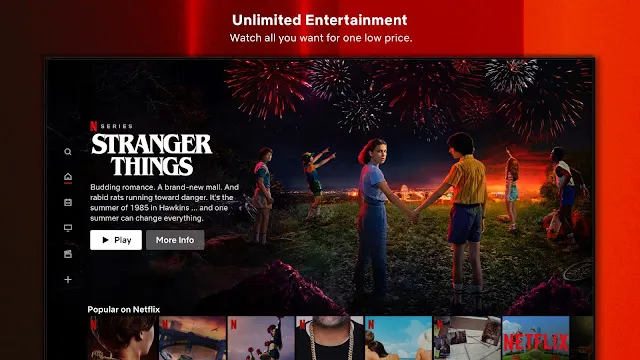
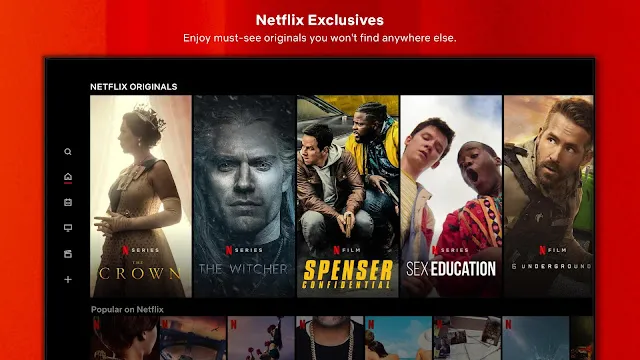
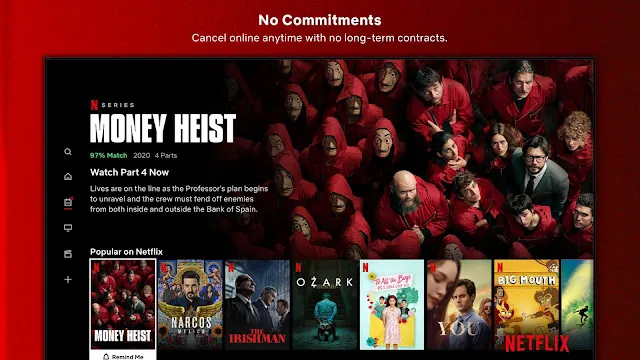
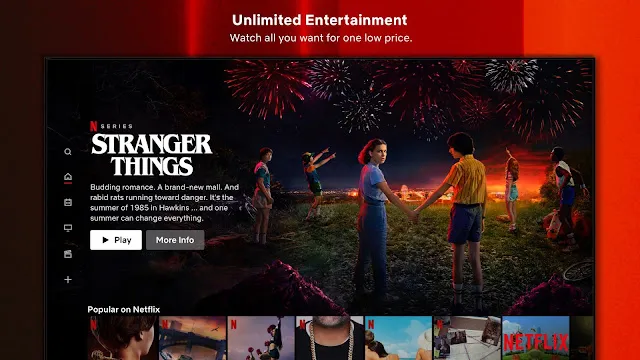
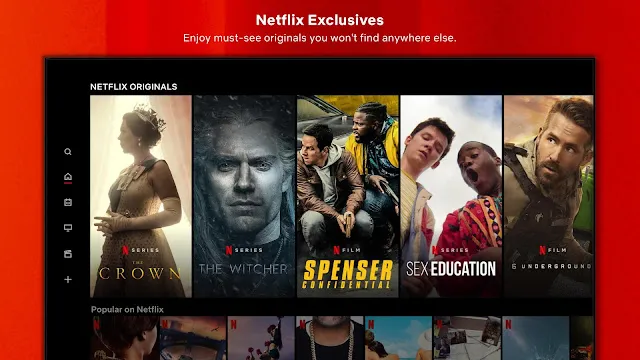
يعد Netflix (Android TV) خيار بث شهير لشاشات التلفزيون الكبيرة. يتيح لك هذا النظام مشاهدة آلاف الأفلام والبرامج التلفزيونية مباشرة على تلفزيونك. يستخدم العديد من الأشخاص هذا الخيار للاستمتاع بترفيه عالي الجودة في المنزل. يمكنك الوصول بسهولة إلى المسلسلات الأصلية والوثائقيات والأفلام السينمائية.
تقدم واجهة المستخدم تنقلاً سهلاً لجميع أفراد الأسرة. يمكنك العثور على المحتوى بناءً على تاريخ المشاهدة الشخصي الخاص بك. لذلك، أنت تقضي وقتاً أقل في البحث ووقتاً أطول في المشاهدة. يقوم النظام بتحديث مكتبته بانتظام بعناوين جديدة. وبالتالي، ستجد دائماً شيئاً جديداً لمشاهدته على شاشة تلفزيونك.
لماذا يجب عليك تثبيت Netflix (Android TV)
يمكنك تغيير ترفيه غرفة المعيشة الخاصة بك عند تثبيت Netflix (Android TV). يوفر هذا البرنامج تجربة مشاهدة سلسة على أجهزة التلفزيون الذكية وأجهزة البث المتوافقة. أولاً، يقوم بتشغيل مقاطع الفيديو بدقة عالية ودقة 4K. هذا يعني أنك تحصل على صور واضحة وألوان نابضة بالحياة على شاشتك الكبيرة.
علاوة على ذلك، يتزامن النظام تماماً مع ملفك الشخصي الحالي. يمكنك بدء فيلم على هاتفك المحمول أثناء تنقلك المسائي. ثم، يمكنك إنهاء نفس الفيلم على تلفزيونك في المنزل. يتذكر النظام موقع التشغيل الدقيق الخاص بك. لذلك، لن تفقد مكانك في القصة أبداً.
بالإضافة إلى ذلك، يدعم النظام تنسيقات الصوت المتقدمة مثل Dolby Atmos. تخلق هذه الميزة تجربة صوتية غامرة في غرفتك. ومع ذلك، تحتاج إلى مكبر صوت خارجي متوافق للاستمتاع بهذا الصوت. يتعامل البرنامج مع بث البيانات بكفاءة لمنع التقطيع المستمر.
- تشغيل فيديو عالي الدقة
- دعم دقة 4K Ultra HD
- التوافق مع صوت Dolby Atmos
- تزامن مثالي بين الأجهزة المختلفة
- تحديثات منتظمة لمكتبة المحتوى
كيفية إعداد Netflix (Android TV) على شاشتك الذكية
يتطلب إعداد Netflix (Android TV) بضع خطوات بسيطة فقط. أولاً، يجب عليك تشغيل التلفزيون الذكي أو جهاز البث الخاص بك. بعد ذلك، تحتاج إلى فتح متجر Google Play على تلفزيونك. استخدم شريط البحث للبحث عن برنامج البث.
ثم، انقر فوق زر التثبيت لتنزيل البرنامج على مساحة تخزين جهازك. تستغرق عملية التنزيل عادةً أقل من دقيقتين. ومع ذلك، تعتمد هذه السرعة تماماً على اتصال الإنترنت المنزلي الخاص بك. بمجرد انتهاء التثبيت، افتح المنصة من قائمتك الرئيسية.
أخيراً، يجب عليك تسجيل الدخول إلى حسابك النشط. يوفر النظام طريقة مريحة لتسجيل الدخول باستخدام هاتفك الذكي. يمكنك مسح رمز الاستجابة السريعة على شاشة التلفزيون. بدلاً من ذلك، يمكنك إدخال رمز التفعيل على متصفح ويب جهازك المحمول. توفر لك هذه الطريقة عناء كتابة كلمة مرور طويلة باستخدام جهاز التحكم عن بعد.
- افتح متجر Google Play على تلفزيونك.
- ابحث عن برنامج البث الرسمي.
- قم بتنزيل وتثبيت الملف على وحدة التخزين الخاصة بك.
- قم بتشغيل المنصة من الشاشة الرئيسية.
- سجل الدخول باستخدام هاتفك المحمول أو جهاز التحكم عن بعد.
الميزات الرئيسية لبرنامج Netflix (Android TV) للعائلات
تختار العائلات غالباً Netflix (Android TV) لأنه يستوعب مشاهدين متعددين في نفس الوقت. يمكنك إنشاء ما يصل إلى خمسة ملفات تعريف فردية على حساب واحد. لذلك، يتلقى كل فرد من أفراد الأسرة توصيات مخصصة. لن يرى أطفالك اقتراحات أفلام الرعب الخاصة بك على شاشاتهم الرئيسية.
علاوة على ذلك، توفر المنصة خيارات تحكم أبوية قوية من أجل السلامة. يمكن للوالدين تقييد مستويات نضج معينة لكل ملف تعريف طفل بشكل فردي. يمكنك أيضاً حظر عناوين معينة تماماً من الظهور. وبالتالي، يمكنك السماح لأطفالك بالتصفح بأمان دون إشراف مستمر.
بالإضافة إلى ذلك، تتضمن المنصة قسماً مخصصاً للأطفال يحتوي على موضوعات مناسبة لأعمارهم. تتميز هذه المنطقة بواجهة مستخدم أبسط مع أيقونات زاهية. يمكن للأطفال بسهولة العثور على مسلسلات الرسوم المتحركة المفضلة لديهم والبرامج التعليمية. يتيح لك البرنامج أيضاً تعيين رقم تعريف شخصي على ملفات تعريف البالغين. تحافظ خطوة الأمان هذه على الأطفال الفضوليين بعيداً عن قائمة المشاهدة الخاصة بك.
تخصيص إعدادات الفيديو والصوت في Netflix (Android TV)
يمكنك تغيير إعدادات التشغيل للحصول على أفضل أداء من المنصة. أولاً، قم بالوصول إلى قائمة إعدادات الحساب من خلال متصفح الويب أو واجهة التلفزيون. يمكنك ضبط إعدادات استخدام البيانات لكل شاشة. يساعدك هذا الضبط في إدارة حد بيانات الإنترنت الشهري الخاص بك.
على سبيل المثال، يتيح اختيار إعداد البيانات العالية جودة بث 4K. ومع ذلك، يستهلك هذا الخيار المزيد من بيانات الإنترنت في الساعة. إذا كان لديك اتصال إنترنت بطيء، فاختر الإعداد المتوسط أو التلقائي. ثم، تقوم المنصة بضبط جودة الفيديو تلقائياً بناءً على سرعة شبكتك.
علاوة على ذلك، يمكنك تغيير مظهر الترجمة على شاشة التلفزيون الخاصة بك. يمكنك تغيير حجم الخط، ولون النص، وتظليل الخلفية. يجعل هذا التخصيص الحوار أسهل بكثير في القراءة أثناء مشاهد الحركة الصاخبة. لذلك، يمكنك متابعة الحبكات المعقدة دون إجهاد عينيك.
العثور على أفلام وعروض جديدة بسهولة على Netflix (Android TV)
تستخدم المنصة خوارزمية متقدمة لاقتراح محتوى قد تستمتع به. عندما تقوم بتقييم العناوين، يتعلم النظام تفضيلاتك المحددة. لذلك، يقترح تصنيفات مماثلة على صفحتك الرئيسية. يمكنك أيضاً التصفح من خلال فئات منظمة مثل الأفلام الكوميدية، أو أفلام الإثارة، أو أفلام الحركة.
بالإضافة إلى ذلك، تتيح لك ميزة البحث العثور على المحتوى عن طريق كتابة كلمات رئيسية محددة. يمكنك البحث عن أسماء المخرجين، أو أسماء الممثلين، أو عناصر حبكة معينة. يعرض النظام النتائج المطابقة على الفور أثناء كتابة كل حرف. وبالتالي، يمكنك اكتشاف الجواهر الخفية داخل المكتبة الضخمة بسرعة كبيرة.
علاوة على ذلك، يمكنك إضافة عناوين مثيرة للاهتمام إلى قائمة مخصصة تسمى “قائمتي”. تعمل هذه الميزة كنظام إشارات مرجعية لجلسات المشاهدة المستقبلية الخاصة بك. عندما يكون لديك وقت فراغ، ما عليك سوى فتح هذه القائمة. ثم، يمكنك اختيار عنوان على الفور دون تصفح القوائم الرئيسية مرة أخرى.
- استخدم شريط البحث لأسماء ممثلين محددين.
- قم بتقييم الأفلام لتحسين توصياتك الشخصية.
- أضف العناوين القادمة إلى قائمة المشاهدة الشخصية الخاصة بك.
- تحقق من قائمة أفضل 10 عروض لمعرفة الاتجاهات المحلية الشائعة.
- استكشف صفوف التصنيفات المحددة على الشاشة الرئيسية.
استكشاف مشكلات Netflix (Android TV) التقنية الشائعة وإصلاحها
في بعض الأحيان قد تواجه مشكلات في التشغيل أثناء بث عروضك المفضلة. أولاً، تحقق من سرعة اتصال الإنترنت الخاص بك إذا تكرر تقطيع الفيديو. يمكن أن يفقد الاتصال اللاسلكي قوته أحياناً عبر المسافات الطويلة. لذلك، يجب عليك التفكير في استخدام كابل إنترنت سلكي لتلفزيونك.
بعد ذلك، يمكنك مسح ملفات ذاكرة التخزين المؤقت للبرنامج لحل الأعطال. انتقل إلى إعدادات النظام في تلفزيونك. حدد قائمة التخزين وابحث عن برنامج البث في القائمة. انقر فوق زر مسح ذاكرة التخزين المؤقت لإزالة الملفات المؤقتة. غالباً ما يؤدي هذا الإجراء إلى إصلاح القوائم البطيئة وتعطل البرنامج المفاجئ.
أخيراً، تأكد من أن نظام تشغيل تلفزيونك يعمل بأحدث إصدار من البرامج الثابتة. يمكن أن تتسبب أنظمة التشغيل القديمة في حدوث مشكلات توافق مع منصات البث الأحدث. يمكنك التحقق من وجود تحديثات في قسم “حول” في قائمة التلفزيون. غالباً ما يؤدي تحديث نظامك إلى حل أخطاء الاتصال المستمرة ويحسن الاستقرار العام.
الخاتمة
يوفر Netflix (Android TV) طريقة ممتازة لمشاهدة محتوى فيديو متميز في المنزل. تجمع المنصة بين مكتبة ضخمة وتصميم سهل الاستخدام. يمكنك بسهولة إدارة ملفات تعريف متعددة لأسرتك بأكملها. علاوة على ذلك، تضمن التحديثات المنتظمة تشغيل البرنامج بسلاسة على معظم أجهزة التلفزيون الذكية الحديثة.
يمكنك تحسين تجربة المشاهدة الخاصة بك عن طريق ضبط إعدادات البيانات والصوت. يستغرق إعداد المنصة القليل جداً من الوقت والجهد. لذلك، يمكنك البدء في الاستمتاع بأفلامك المفضلة على الفور تقريباً. قم بتنزيل البرنامج اليوم لترقية تجربة الترفيه التلفزيوني الخاصة بك.